ひとことで言うと、Notionを Claude に使わせるための「許可証」です。
Notionの設定にある「Claude」という項目は、アプリでもプラグインでもなく、あなたのNotionアカウントをClaudeが代わりに操作していい、という許可の記録です。1回だけログイン承認をすれば、あとはチャットで「Notionの◯◯を見て」と話しかけるだけで、Claudeが直接Notionを読み書きできるようになります。APIキーの発行もプログラムも不要です。
1. 繋ぐと何ができるのか
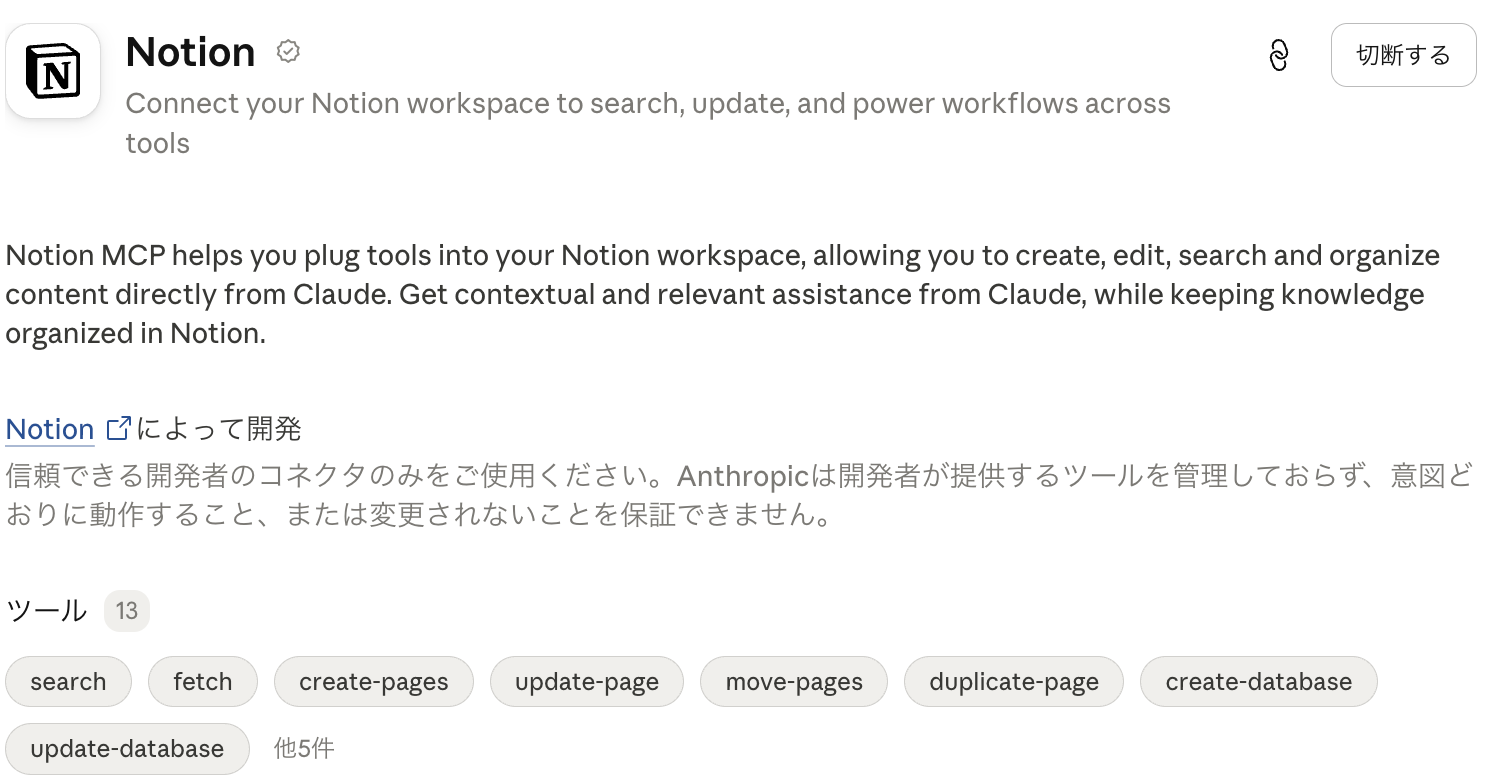
Claudeに渡されるのは13個の操作です。検索して、読んで、書いて、DBを作って更新する——つまりあなたがNotionでやっている手作業を、そのまま代行できる状態になります。
実際の使い方の例
検索して探す手間がなくなります。
コピペではなく、Claudeが直接ページを作ります。
1行ずつ手打ちしていた作業がまとめて終わります。
DBを読んで分析まで一気に進みます。
2. 接続のしかた(3ステップ・5分)
-
Claudeの設定を開く
claude.ai(またはClaudeデスクトップアプリ)を開き、設定 → カスタマイズ → コネクタ と進みます。
-
一覧から「Notion」を選んで連携させる
コネクタ一覧に「Notion」があります。右側の連携させるボタンを押してください。
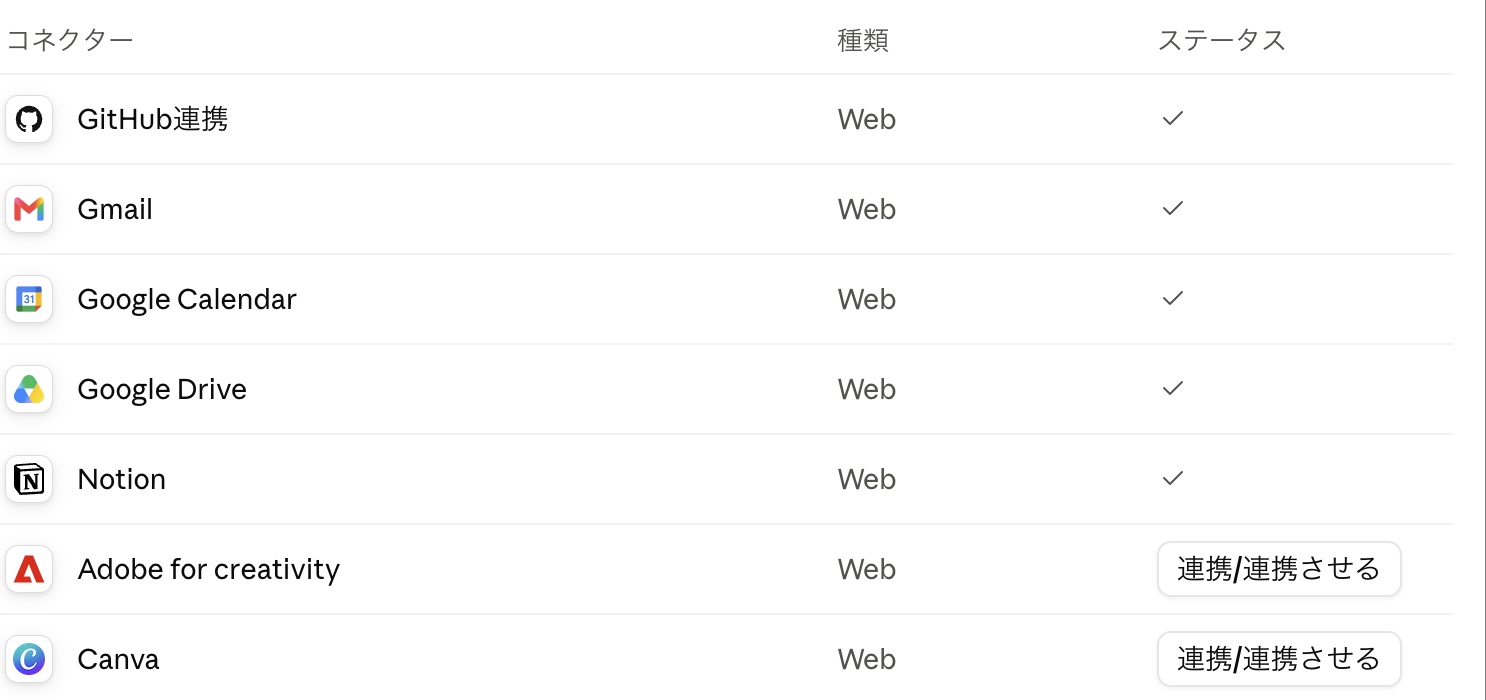
Claudeの設定 → カスタマイズ → コネクタ。すでに繋がっているものは右端がチェックマーク(✓)、これから繋ぐものは「連携させる」ボタンになっています。 -
Notionのログイン画面で許可する
Notionのログイン・許可画面が開くので、案内に沿って進めます。アクセスさせるワークスペースやページの選択を求められたら、Claudeに触らせたい範囲を選んで許可してください。画面が閉じて一覧の右端がチェックマーク(✓)になれば完了です。
3. Claude Code を使っている方へ
Claude Codeを claude.aiのアカウントでログインして使っている場合、claude.aiで認証済みのNotionコネクターはClaude Codeにも自動で利用可能になります。ただし、APIキーや他社プロバイダーで実行している場合、コネクターを無効にしている場合などは、この条件に当てはまりません。
Claude Codeで /mcp を開き、Notionの接続状態を確認してください。表示されない場合は /status で現在の認証方法も確認し、既存設定を勝手に切り替えず、公式手順に沿って切り分けます。
接続一覧に出ただけで完了とはしません。実際に使うClaude Codeのセッションで、利用者が指定したNotionページを読み取り、ページ名と本文の一部が一致することを確認してください。claude.aiで読めたことを、Claude Codeでも読めた証拠にはしません。確認できなければ接続確認は未完了とし、書き込みへ進みません。
根拠は Claude Code公式のコネクター接続手順 です。
4. Notion側でも接続を確認できます
Notionを開いて 設定 → Notion MCP → 管理 → すべてのMCPクライアント と進むと、いま自分のNotionに繋がっているAIの一覧が出ます。ここに 「Claude(Anthropic)/接続済み」 と表示されていれば正常です。
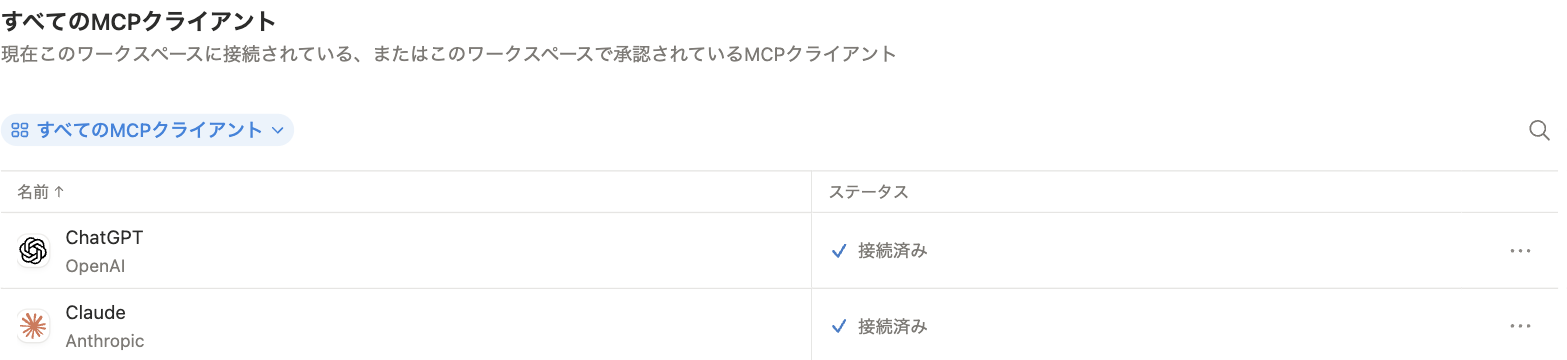
Notionの設定内にある Notion MCP → 見つける → Claude からも、同じ接続画面へ進めます。押すとClaude側のコネクタ紹介ページが開きます。
5. どこまで見られるのか(安全面)
- 見える範囲は、承認したあなた自身がNotionで見られるページだけです。共有されていない他人のページまで見えるようになることはありません。
- 接続時にページの範囲を選んだ場合は、選んだ範囲の中だけが対象になります。
- Claudeは読むだけでなく書き込みもできます。既存ページの上書きや削除を伴う依頼をするときは、内容を確認してから進めてください。
- やめたくなったら、Claudeの 設定 → コネクタ → Notionの切断するでいつでも解除できます。解除後はClaudeからNotionが一切見えなくなります。
6. よくあるつまずき
Claudeが「Notionにそのページが見つかりません」と言う
そのページが、接続時に許可した範囲の外にある可能性が高いです。Notionでそのページを開き、右上の「共有」から自分がアクセスできる状態か確認してください。それでも見つからない場合は、ページのURLをそのままClaudeに貼ると直接開けます。
コネクタ一覧に「Notion」が出てこない
一覧の上部にある「すべて/接続済み/未接続」の切り替えが「接続済み」になっていないか確認してください。「すべて」にすると出てきます。
会社やチームのNotionで、接続しようとすると弾かれる
ワークスペースの管理者が、AIとの接続を制限している場合があります。管理者に「Notion MCPのClaude接続を許可してほしい」と伝えてください。自分が管理者の場合は、Notionの 設定 → Notion MCP → 管理 で許可設定を確認できます。
ページIDを聞かれたけれど分からない
IDを調べる必要はありません。Notionでそのページを開き、URLをコピーしてClaudeに貼れば、それで伝わります。
ChatGPTなど他のAIも一緒に繋いで大丈夫?
問題ありません。接続はAIごとに独立しているので、片方を解除してももう片方には影響しません。